Un modelo de datos es un conjunto de conceptos que sirven para describir la estructura de una base de datos. Los datos, las relaciones entre los datos y las restricciones que deben cumplirse sobre los datos
Los modelos de datos se pueden clasificar dependiendo de los tipos de conceptos que ofrecen para describir la estructura de la base de datos:
Un atributo representa alguna propiedad de interés de una entidad como, por ejemplo, el nombre o el salario del empleado.
Una relación describe una interacción entre dos o más entidades, por ejemplo, la relación de trabajo entre un empleado y su oficina.
Cada SGBD soporta un modelo lógico, siendo los más comunes el relacional, el de red y el jerárquico.
Estos modelos representan los datos valiéndose de estructuras de registros, por lo que también se denominan modelos orientados a registros.
El SGBD se encarga de garantizar que todos los estados de la base de datos sean válidos y que satisfagan la estructura y las restricciones especificadas en el esquema.
Los modelos de datos se pueden clasificar dependiendo de los tipos de conceptos que ofrecen para describir la estructura de la base de datos:
- Los modelos de datos de alto nivel, o modelos conceptuales, disponen de conceptos muy cercanos al modo en que la mayoría de los usuarios percibe los datos,
- Los modelos de datos de bajo nivel, o modelos físicos, proporcionan conceptos que describen los detalles de cómo se almacenan los datos en el ordenador.
- Los modelos conceptuales utilizan conceptos como entidades, atributos y relaciones.
Un atributo representa alguna propiedad de interés de una entidad como, por ejemplo, el nombre o el salario del empleado.
Una relación describe una interacción entre dos o más entidades, por ejemplo, la relación de trabajo entre un empleado y su oficina.
Cada SGBD soporta un modelo lógico, siendo los más comunes el relacional, el de red y el jerárquico.
Estos modelos representan los datos valiéndose de estructuras de registros, por lo que también se denominan modelos orientados a registros.
El SGBD se encarga de garantizar que todos los estados de la base de datos sean válidos y que satisfagan la estructura y las restricciones especificadas en el esquema.
Modelo jerárquico
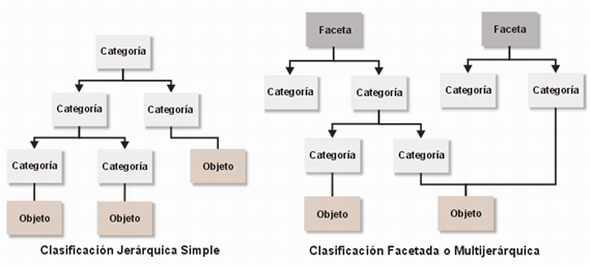
Un modelo de datos jerárquico es un modelo de datos en el cual los datos son organizados en una estructura parecida a un árbol. La estructura permite a la información que repite y usa relaciones padre/Hijo: cada padre puede tener muchos hijos pero cada hijo sólo tiene un padre. Todos los atributos de un registro específico son catalogados bajo un tipo de entidad.
En una base de datos, un tipo de entidad es el equivalente de una tabla; cada registro individual es representado como una fila y un atributo como una columna. Los tipos de entidad son relacionados el uno con el otro usando 1: Trazar un mapa de n, también conocido como relación de uno a varios. El ejemplo más aprobado de base de datos jerárquica modela es un IMS diseñado por la IBM.
Modelo de red
Una base de datos de red es una base de datos conformada por
una colección o set de registros, los cuales están conectados entre sí por
medio de enlaces en una red. El registro es similar al de una entidad como las
empleadas en el modelo relacional.
Un registro es una colección o conjunto de campos
(atributos), donde cada uno de ellos contiene solamente un único valor
almacenado.
El enlace es exclusivamente la asociación entre dos
registros, así que podemos verla como una relación estrictamente binaria.
Una estructura de base de datos de red, llamada algunas
veces estructura de plex, abarca más que la estructura de árbol: un nodo hijo
en la estructura red puede tener más de un nodo padre. En otras palabras, la
restricción de que en un árbol jerárquico cada hijo puede tener sólo un padre,
se hace menos severa.
Así, la estructura de árbol se puede considerar como un caso
especial de la estructura de red.

Modelo relacional
El modelo relacional, para el modelado y la gestión de bases
de datos, es un modelo de datos basado en la lógica de predicados y en la
teoría de conjuntos.
Tras ser postuladas sus bases en 1970 por Edgar Frank Codd,
de los laboratorios IBM en San José (California), no tardó en consolidarse como
un nuevo paradigma en los modelos de base de datos.
Su idea fundamental es el uso de relaciones. Estas
relaciones podrían considerarse en forma lógica como conjuntos de datos
llamados tuplas. Pese a que esta es la teoría de las bases de datos
relacionales creadas por Codd, la mayoría de las veces se conceptualiza de una
manera más fácil de imaginar, pensando en cada relación como si fuese una tabla
que está compuesta por registros (cada fila de la tabla sería un registro o
"tupla") y columnas (también llamadas "campos").
Es el modelo más utilizado en la actualidad para modelar
problemas reales y administrar datos dinámicamente.

Modelo entidad-relación
Un diagrama o modelo entidad-relación (a veces denominado
por sus siglas en inglés, E-R "Entity relationship", o del español
DER "Diagrama de Entidad Relación") es una herramienta para el
modelado de datos que permite representar las entidades relevantes de un
sistema de información así como sus interrelaciones y propiedades.
Se elabora el diagrama (o diagramas) entidad-relación.
Se completa el modelo con listas de atributos y una
descripción de otras restricciones que no se pueden reflejar en el diagrama.
Representa una “cosa”, "objeto" o
"concepto" del mundo real con existencia independiente, es decir, se
diferencia únicamente de otro objeto o cosa, incluso siendo del mismo tipo, o
una misma entidad.
Dado un conjunto de relaciones en el que participan dos o
más conjuntos de entidades, la correspondencia de cardinalidad indica el número
de entidades con las que puede estar relacionada una entidad dada.
Dado un conjunto de relaciones binarias y los conjuntos de
entidades A y B, la correspondencia de cardinalidades puede ser:
Uno a Uno: (1:1) Un registro de una entidad A se relaciona
con solo un registro en una entidad B.
Uno a varios: (1:N) Un registro en una entidad en A se
relaciona con cero o muchos registros en una entidad B. Pero los registros de B
solamente se relacionan con un registro en A.
Varios a Uno: (N:1) Una entidad en A se relaciona
exclusivamente con una entidad en B. Pero una entidad en B se puede relacionar
con 0 o muchas entidades en A
Varios a Varios: (N:M) Una entidad en A se puede relacionar
con 0 o con muchas entidades en B y viceversa