Los tres componentes principales de la interfaz de usuario de Access 2010 son:


En caso de que tengas abierto más de un objeto, estos se almacenarán en pestañas en la parte superior del panel. Haz clic en la X del extremo superior derecho para cerrar el objeto que estás trabajando.

5. Barra de navegación de registros

La cinta de opciones es la franja de pestañas en la parte superior de la ventana del programa que contiene grupos de comandos.
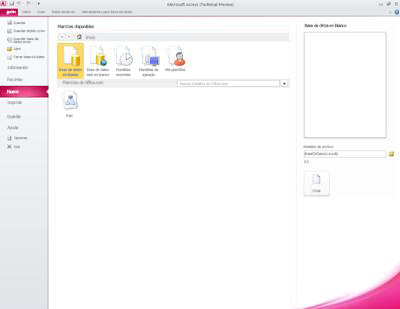
Vista Backstage la es el conjunto de comandos que se ven en la pestaña Archivo , en la cinta de opciones.
El panel de navegación es el panel en el lado izquierdo de la ventana de programa de Access que le permite trabajar con objetos de base de datos. El panel de exploración reemplaza la ventana Base de datos en Access 2007.
Estos tres elementos proporcionan el entorno en el que crear y usar las bases de datos.
La cinta de opciones
La cinta de opciones es el reemplazo principal para menús y barras de herramientas que se encuentra en las versiones anteriores de Access 2007. Principalmente compuesta de pestañas que dispone de grupos de botones.
La cinta de opciones tiene fichas principales que agrupar comandos relacionados que se usan normalmente, fichas contextuales que aparecen sólo cuando puede usarlos, y herramientas de acceso rápido, una pequeña barra de herramientas que puede personalizar con sus comandos favoritos.
En las fichas de la cinta de opciones, algunos de los botones proporcionan una galería de opciones, mientras que otros inician un comando.
La vista Backstage
La vista Backstage es nueva en Access 2010. Contiene los comandos y la información que se aplican a toda una base de datos, como Compactar y reparar, así como comandos que hubiera en el menú archivo en versiones anteriores, como la impresión.
El panel de navegación
El panel de navegación ayuda a organizar los objetos de base de datos y es el medio principal abran o cambien el diseño de un objeto de base de datos. El panel de exploración reemplaza la ventana Base de datos que estaba en versiones de Access anteriores a Access 2007.
El panel de navegación está organizado por categorías y grupos. Puede elegir entre una variedad de opciones de la organización y también puede crear su propia combinación de organización personalizada en el panel de navegación. De forma predeterminada, una nueva base de datos utiliza la categoría tipo de objeto, que tiene los grupos que corresponden a los distintos tipos de objeto de base de datos. La categoría de tipo de objeto organiza los objetos de forma similar a la ventana Base de datos predeterminada se muestran en las versiones anteriores de la base de datos.
Puede minimizar el panel de navegación y también puede ocultar, pero no puede ocultar el panel de navegación al abrir los objetos de base de datos frente a él.
La vista Backstage
La vista Backstage ocupa la pestaña archivo en la cinta de opciones y contiene muchos de los comandos que hubiera en el menú archivo en versiones anteriores de Access. La vista Backstage también contiene otros comandos que se aplican a un archivo de base de datos completa. Cuando abra Access pero no abrir una base de datos (por ejemplo, abrir acceso desde el menú Inicio de Windows), verá la vista Backstage.
En la vista Backstage, puede crear una nueva base de datos, abrir una base de datos existente, publicar una base de datos en la Web a través del servidor de SharePoint y realizar varias tareas de mantenimiento de base de datos y archivos.
- El panel de navegación
- La barra de herramientas de acceso rápido
- La Cinta de Opciones
- Panel de objeto
- Barra de navegación de registros
- Barra de búsqueda
 1. La barra de Herramientas de acceso rápido

Puedes ubicar allí los comandos que más uses para tenerlos a un clic de distancia.
Puedes escoger qué comandos quieres que aparezcan en esta barra de herramientas. Por defecto, allí encontrarás los comandos: Guardar, Deshacer y Rehacer.
Puedes escoger qué comandos quieres que aparezcan en esta barra de herramientas. Por defecto, allí encontrarás los comandos: Guardar, Deshacer y Rehacer.
2. La Cinta de Opciones
Está en la parte superior de la ventana de Access 2010, justo debajo de la Barra de Herramientas de Acceso Rápido y es donde se hallan las pestañas Archivo, Inicio, Crear, Datos externos, etcétera.
Allí, tendrás acceso a todas las funciones para trabajar en Access 2010. Cada pestaña cuenta con varios grupos de comandos que puedes ejecutar de acuerdo con tus necesidades, ya que ellos permiten ejecutar acciones.
Cada grupo de comandos está divido uno de otro y tiene su nombre en la parte inferior. Por ejemplo, los grupos de la pestaña Archivo son: Portapapeles, Ordenar y, Registros, Buscar y Formato de texto.


3. El panel de navegación
El panel de navegación es una lista de los objetos que has creado en la base de datos. Verás que aparecen organizados en grupos (por tipo de objeto) para que los encuentres con más facilidad.
Desde el panel de navegación, puedes cambiar el nombre de los objetos, abrirlos y eliminarlos.

4. Panel de objeto
La mayor parte de la ventana de Access 2010 está conformada por el panel de objetos, ya que es allí donde se concentra la mayor parte del trabajo. En este espacio podrás visualizar cada uno de los objetos de tu base de datos e ingresar los datos en cada uno de ellos.En caso de que tengas abierto más de un objeto, estos se almacenarán en pestañas en la parte superior del panel. Haz clic en la X del extremo superior derecho para cerrar el objeto que estás trabajando.

5. Barra de navegación de registros


Esta barra te permite dirigirte rápidamente a la ubicación de un registro específico o habilitar los campos para agregar uno nuevo
Haz clic en las pequeñas flechas para moverte por los registros o escribe en el campo el ID del registro al que quieres saltar. Para agregar un nuevo campo, haz clic en la flecha con la estrella amarilla.
6. Barra de búsqueda
Puedes utilizar el cuadro de búsqueda de registros para buscar cualquier elemento del objeto en el que estés trabajando.
El primer resultado que coincida con el término de búsqueda aparecerá resaltado en un recuadro amarillo. Para navegar los otros resultados, presiona la tecla Enter.


muy buena información la elegida
ResponderBorrargracias por visitarnos
Borrarcompañero tu blogger aporta buena informacion
ResponderBorrargracias... hemos trabajado mucho pára mejorar nuestra informacion buscando que le agrade a nuestros
Borrarbuena informacion
ResponderBorrarbuena informacion carlos me es de ayuda
ResponderBorrar